Пользовательские сценарии
Эта страница отвечает на вопрос “как сделать задачу”. Если нужно понять, что означает конкретный экран или кнопка, откройте справку по интерфейсу.
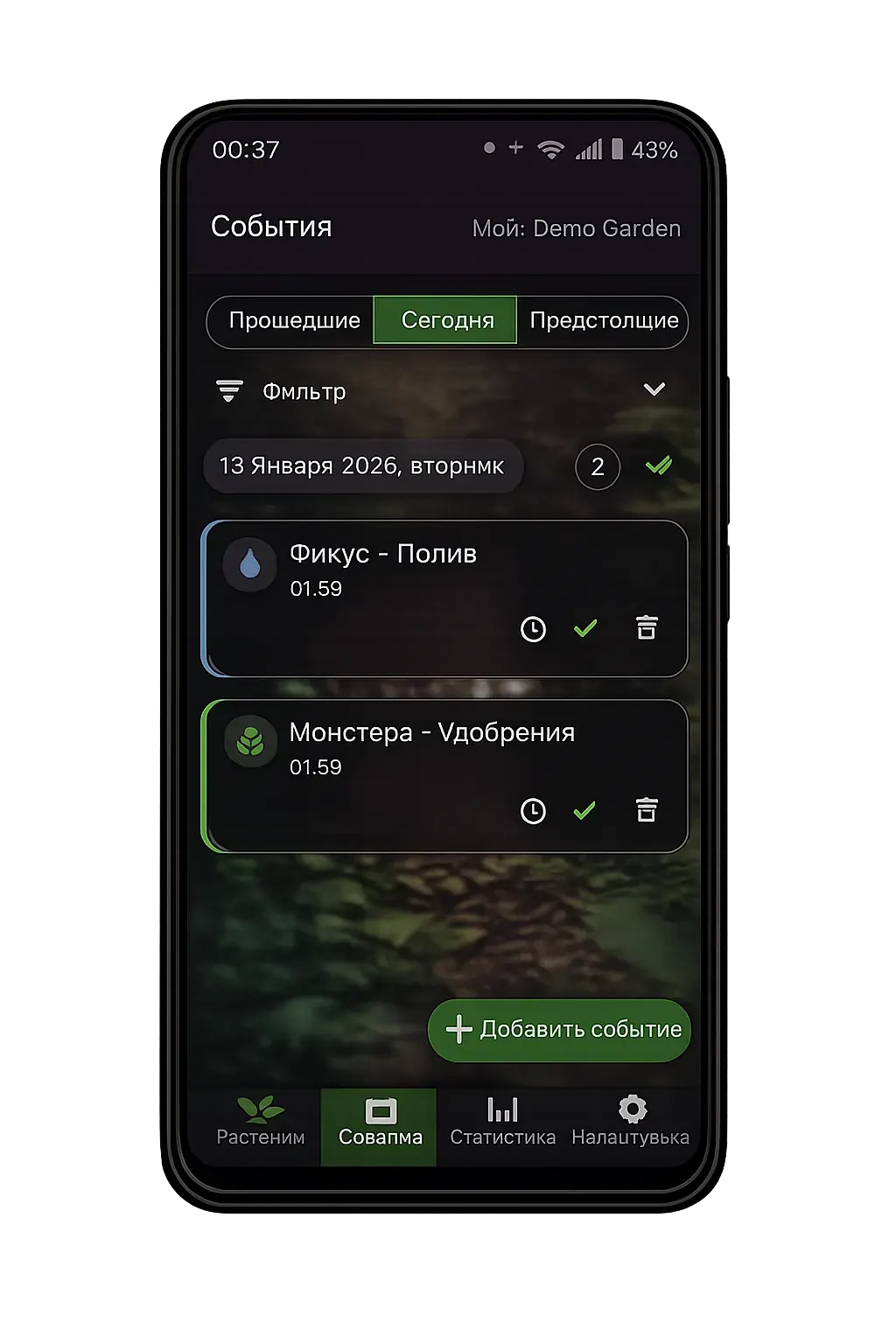
Я только установил приложение
Цель: за несколько минут получить первую рабочую карточку растения и первое напоминание.
- Откройте вкладку Растения.
- Нажмите кнопку добавления растения.
- Введите название и место. Фото и описание можно добавить сразу или позже.
- Сохраните растение и откройте его карточку.
- Нажмите добавление события и создайте полив или осмотр.
- Перейдите в Настройки -> Уведомления и включите напоминания.
Хочу вести растения без аккаунта
Цель: использовать GrowMaster как локальный дневник ухода.
- Не входите в облако, если оно пока не нужно.
- Добавляйте растения во вкладке Растения.
- Создавайте события ухода и отмечайте их выполненными.
- Добавляйте заметки и фото после важных изменений.
- Смотрите календарь и аналитику, чтобы понимать регулярность ухода.
Локальный режим подходит, если вы используете одно устройство и не планируете делиться садом.
Хочу настроить поливы и напоминания
Цель: не забывать регулярные действия ухода.
- Откройте растение или вкладку Календарь.
- Создайте событие Полив, Осмотр или другой нужный тип.
- Укажите дату и время.
- Для регулярного ухода включите повтор: еженедельно, каждые N дней или ежемесячно.
- В настройках включите уведомления и выберите, за сколько до события напоминать.
- Когда действие сделано, отметьте событие выполненным. Так оно попадет в историю и аналитику.
Хочу вести фотоисторию
Цель: видеть прогресс, восстановление или ухудшение растения по снимкам.
- Добавьте основное фото в карточку растения.
- После осмотра, пересадки, обработки или заметного изменения создайте заметку.
- Прикрепите одно или несколько фото к заметке.
- Откройте галерею растения, чтобы увидеть все снимки.
- Выберите два фото для сравнения до/после.
Фото особенно полезны для AI и для личной проверки: память часто хуже, чем снимок с датой.
Хочу включить облако
Цель: хранить данные не только на устройстве и синхронизировать сад между устройствами.
- Откройте Настройки -> Облачный аккаунт.
- Зарегистрируйтесь или войдите через email/password или Google.
- Подтвердите email, если приложение попросит это сделать.
- Выберите стратегию после входа: оставить локальные данные, подтянуть облако или загрузить локальные данные в облако.
- Проверьте, что выбран правильный сад/workspace.
- Запустите синхронизацию вручную, если хотите сразу проверить состояние.
Для полноценного cloud sync нужен Premium. Без Premium приложение может оставаться в локальном режиме.
Хочу понять, что с растением
Цель: собрать контекст и получить полезную AI-подсказку или глубокий анализ.
- Откройте карточку растения.
- Проверьте последние события: когда был полив, осмотр, подкормка, пересадка или обработка.
- Добавьте свежую заметку с фото и кратким описанием симптомов.
- Если нужно, добавьте показания среды: свет, температуру, влажность.
- Прочитайте статус растения и совет на сегодня.
- Для сложного случая откройте Глубокий анализ / Botanist.
- Если AI предложит протокол, примените только те действия, которые вы готовы реально выполнить и проверить.
AI работает лучше, когда в карточке есть история, фото и фактические наблюдения.
Хочу обратиться в поддержку
Цель: создать тикет и вести переписку внутри приложения.
- Откройте Настройки -> Поддержка.
- Нажмите создание нового тикета.
- Укажите тему и сообщение.
- Добавьте вложения, если они помогают описать проблему.
- Отправьте тикет и следите за ответами в диалоге.
- Закройте тикет, когда вопрос решен.
Доступ, пароль и удаление аккаунта
Цель: восстановить вход, подтвердить email или удалить аккаунт.